Herzlich willkommen,
liebe Schülerinnen und Schüler der Klasse 11a am DBG!

Hier kommst Du zu Snap! :
https://snap.berkeley.edu/snap/snap.html
Unsere Themen
Aktuelles Thema (18. und 20.12.2023): Klassenliste sortieren - Geburtstagskalender
| 1. | Vorlage herunterladen Lade die Datei Geburtstage_Vorlage.xml herunter (Rechtsklick → "Ziel speichern unter ...") und speichere sie in Deinem Home-Laufwerk im Ordner "Info11". Öffne dann mit Klick auf das Snap! -Logo oben rechts (auf dieser Seite hier) ein neues (leeres) Snap! -Fenster! Stelle die Sprache auf "Deutsch" ein und öffne die gerade heruntergeladene Datei ("Seite-Symbol")! |
| 2. | Vorlage erkunden und verstehen Die Vorlage enthält bereits zwei mehrdimensionale Listen: - die Liste "Geburtstage11a" (Original-Klassenliste, nach Namen sortiert) und - die Liste "GebListe" (Liste "auf" der gearbeitet werden soll). Die Spalte A enthält die Abkürzung des Vornamens, die Spalte B die Abkürzung des Nachnamens. Die Spalte C enthält den Geburtstags-Tag, die Spalte D den Geburtstags-Monat. Der bereits vorhandene gelbe Block setzt "GebListe" auf "Geburtstage11a" zurück. Außerdem ist in der roten Kategorie "Variablen" bereits ein Block zum Vertauschen von zwei Elementen einer Liste mit vorgegebenen Indizes vorhanden (ganz unten, unterhalb von "Neuer Block"). Vertausche mit Hilfe dieses Blocks (testweise) zwei Elemente der Liste "GebListe"! Setze anschließend "GebListe" mit Hilfe des vorhandenen gelben Blocks wieder auf die Original-Klassenliste "Geburtstage11a" zurück! Alles klar? |
| 3. | Block zum Sortieren der mehrdimensionalen Liste nach einer beliebigen Spalte Ziel: Die Liste "GebListe" soll nach einer beliebigen Spalte sortiert werden können. Bearbeite dazu den folgenden Block:  Die Block-Definition ist bereits vorgegeben. Hinweise: Orientiere Dich am "Bubble-Sort-Algorithmus" (letzte Stunde). Für den Zugriff auf die "inneren Elemente" (d. h. auf den Eintrag in einer bestimmten Spalte innerhalb einer Zeile) ist ein Blick auf die vorletzte Stunde hilfreich. |
| 4. | Geburtstagskalender erzeugen Ein Geburtstagskalender ist eine Auflistung der Geburtstage, wie sie im Laufe eines Jahres nacheinander auftreten. Nach welcher Spalte (bzw. nach welchen Spalten) muss die (auf die Original-Klassenliste "Geburtstage11a" zurückgesetzte) Liste "GebListe" sortiert werden, damit ein solcher Geburtstagskalender entsteht? Teste verschiedene Sortierungen, bis Du einen solchen Geburtstagskalender erzeugen kannst! (Zwischendurch immer wieder "GebListe" auf "Geburtstage11a" zurücksetzen!) |
| 5. | Snap! -Projekt speichern Speichere Dein Snap! -Projekt, ("Seite-Symbol" → "Sichern") im Ordner "Info11" in Deinem Home-Laufwerk. Gib als Name "Geburtstage" ein, der Dateiname wird dann zu "Geburtstage.xml". Je nach Einstellung im von Dir verwendeten Browser kannst Du nun einen Ordner zum Abspeichern dieser Datei auswählen oder die Datei wird im standardmäßigen Download-Ordner gespeichert. Kopiere sie in diesem Fall in Deinen Ordner "Info11"! |
13.12.2023: Sortieren mit dem Bubble-Sort-Algorithmus
| 1. | Der Bubble-Sort-Algorithmus (Einführung) Öffne mit einem Klick: https://info-am-gym.de/algo/5e_listen_uebungen.html! Scrolle ganz nach oben, lies den Text aufmerksam und sieh Dir auch die ersten drei Animationen (Filmchen) an! |
| 2. | Vorarbeit: Block zum Vertauschen von zwei Elementen einer Liste mit vorgegebenen Indizes Lies den Absatz "Das in der Animation gezeigte Vertauschen von Elementen ..." direkt unter der dritten Animation und sieh Dir dann auch die vierte Animation "Vertauschen von Elementen" an! Bearbeite nun die Aufgabe im orangenen Kasten direkt im Snap! -Fenster unmittelbar darunter: Erstelle also einen Block zum Vertauschen von zwei Elementen einer Liste mit vorgegebenen Indizes. Teste den von Dir estellten Block, ob er "tut, was er soll"! Sieh Dir nun auch an, wie auf der Anleitung-Seite mit Hilfe des Blocks "zeichne Liste ..." eine Liste von Zahlen veranschaulicht werden kann. |
| 3. | Implementierung des Bubble-Sort-Algorithmus Lies nun den Absatz "Nun können wir den Bubble-Sort-Algorithmus implementieren. ..." aufmerksam! Bearbeite schließlich die Aufgabe im orangenen Kasten direkt im Snap! -Fenster unmittelbar darunter: Füge also die bereits vorhandenen Blöcke so zusammen, dass die Liste "liste" entsprechend dem Bubble-Sort-Algorithmus aufsteigend sortiert wird. Teste, ob der von Dir erstellte Block "tut, was er soll"! |
| 4. | Snap! -Projekt speichern Speichere Dein Snap! -Projekt, ("Seite-Symbol" → "Sichern") im Ordner "Info11" in Deinem Home-Laufwerk. Gib als Name "Bubble-Sort" ein, der Dateiname wird dann zu "Bubble-Sort.xml". Je nach Einstellung im von Dir verwendeten Browser kannst Du nun einen Ordner zum Abspeichern dieser Datei auswählen oder die Datei wird im standardmäßigen Download-Ordner gespeichert. Kopiere sie in diesem Fall in Deinen Ordner "Info11"! |
06.12.2023: Komplexe(re) Listen - Mehrdimensionale Listen
| 1. | Komplexere Listen (Einführung) Öffne mit einem Klick: https://info-am-gym.de/algo/5d_mehrdim_listen.html! Scrolle ganz nach oben, lies die beiden Zeilen unter "Komplexere Listen" aufmerksam und teste alle vorgegebenen Blöcke im Snap! -Fenster unmittelbar darunter der Reihe nach von oben nach unten! Listen können also als Listen-Elemente nicht nur Zahlen oder Zeichenketten (Text) enthalten, sondern auch Wahrheitswerte, "Kostüme" von Objekten und eben auch selbst wieder Listen (→ mehrdimensionale Listen). |
| 2. | Listen von Listen (ausführlich) Lies den Absatz "Listen von Listen" direkt unter dem ersten Snap! -Fenster auf der Seite! Sieh Dir die erste Animation (das Filmchen) zum Hinzufügen von Listen als Listen-Elemente zur "äußeren" Liste "a" an! Lies den Absatz unterhalb dieser Animation! Sieh Dir dann auch die zweite Animation (das Filmchen) zum Zugriff auf die Listen-Elemente der "äußeren" Liste "a" und zum Zugriff auf Listen-Elemente der "inneren" Listen an! |
| 3. | Anwendungsbeispiel: Aufzeichnen und Abspielen von Mauszeiger-Positionen Lies nun die Beschreibung unterhalb der zweiten Animation auf der Anleitung-Seite aufmerksam (Zeile für Zeile, Wort für Wort)! Bearbeite schließlich die Aufgabe im orangenen Kasten direkt im Snap! -Fenster unmittelbar darunter: Füge also die bereits vorhandenen Blöcke wie in den Abbildungen zusammen (und baue die drei grünen Blöcke an der richtigen Stelle ein). Teste, ob die erstellten Blöcke "tun, was sie sollen": + Aufzeichung der Mausposition (Hinzufügen zur Liste) bei Drücken der Leertaste und + Abspielen der Maus-Bewegung mit Zeichnen der Spur bei Drücken der Taste "p". |
| 4. | Zusammenfassung "Listen als Listen-Elemente" Lies abschließend die Zusammenfassung im gelben Kasten ganz unten auf der Anleitung-Seite! |
04.12.2023: Zugriff auf Listen-Elemente (u. a. Minimum-Suche)
| 1. | Zugriff auf Listen-Elemente (Einführung) Öffne mit einem Klick: https://info-am-gym.de/algo/5b_listen_zugriff.html! Scrolle ganz nach oben und lies den ersten Abschnitt "Zugriff auf Datenelemente" aufmerksam und versuche, alles zu verstehen! Sieh Dir vor allem auch die Animation (das Filmchen) zum Zugriff auf Listen-Elemente mit Hilfe des Indexes an! Bearbeite schließlich die Aufgabe im ersten orangenen Kasten direkt im Snap! -Fenster unmittelbar darunter: Teste also ALLE vorhandenen Listen-Blöcke und versuche zu verstehen, was sie bewirken! |
| 2. | Snap! -Projekt zur Suche nach Minimum und Maximum sowie zur Mittelwert-Berechnung Lies den Absatz "Minimum, Maximum [, Median] und arithmetisches Mittel von Listenwerten" weiter unten auf der Seite! Speichere dieses Snap! -Projekt der Anleitung-Seite, ("Seite-Symbol" → "Sichern") im Ordner "Info11" in Deinem Home-Laufwerk. Gib als Name "Listen-2" ein, der Dateiname wird dann zu "Listen-2.xml". Je nach Einstellung im von Dir verwendeten Browser kannst Du nun einen Ordner zum Abspeichern dieser Datei auswählen oder die Datei wird im standardmäßigen Download-Ordner gespeichert. Öffne dann dieses Snap! -Projekt in einem neuen Browser-Fenster. |
| 3. | Suche nach Minimum und Maximum sowie Mittelwert-Berechnung Lies die Aufgabenstellung auf der Anleitung-Seite (im zweiten orangenen Kasten): Analysiere also zunächst das vorgegebene Skript zur Suche nach dem Minimum in einer Liste von 100 Zufallszahlen im Bereich von 1 bis 100! Erstelle nun in Deinem Snap! -Projekt zwei neue Skripte: a) zur Suche nach dem Maximum der Liste der 100 Zufallszahlen b) zur Berechnung des Mittelwertes der 100 Zufallszahlen Teste, ob die Skripte tun, was sie sollen! Speichere Dein Snap! -Projekt in Deinem Home-Laufwerk! |
| 4. | Zusammenfassung "Zugriff auf Listen-Elemente" Lies abschließend die Zusammenfassung im gelben Kasten unten auf der Anleitung-Seite! |
29.11.2023: Die Datenstruktur "Liste" (Einführung)
| 1. | Listen (Einführung) Öffne mit einem Klick: https://info-am-gym.de/algo/5_listen.html! Lies den ersten Abschnitt "Listen" aufmerksam und versuche, alles zu verstehen! Lies dann den Absatz "Deklaration und Erzeugung von Listen" und sieh Dir auch die Animation (das Filmchen) zur Erzeugung einer Liste und Zuweisung dieser Liste zur Variablen a an! Bearbeite schließlich die Aufgaben im orangenen Kasten direkt im Snap! -Fenster unmittelbar darunter! Teste also ALLE vorhandenen Listen-Blöcke und versuche zu verstehen, was sie bewirken! |
| 2. | Snap! -Projekt speichern Speichere Deine Bearbeitung, also das Snap! -Projekt auf der Anleitung-Seite, ("Seite-Symbol" → "Sichern") im Ordner "Info11" in Deinem Home-Laufwerk. Gib als Name "Listen-1" ein, der Dateiname wird dann zu "Listen-1.xml". Je nach Einstellung im von Dir verwendeten Browser kannst Du nun einen Ordner zum Abspeichern dieser Datei auswählen oder die Datei wird im standardmäßigen Download-Ordner gespeichert. |
| 3. | Zusammenfassung "Listen als dynamische Datenstruktur" Lies abschließend die Zusammenfassung im gelben Kasten unten auf der Anleitung-Seite! |
27.11.2023: Übung: "Palindrom-Test"
| 1. | Öffne Dein Snap! -Projekt "Palindrom" Öffne die Browser-Anwendung Snap! durch einen Klick auf den Link oben oder auf das Logo oben rechts! Stelle die Sprache auf "Deutsch" ein: Zahnrad-Symbol → Language → Deutsch. Öffne dann Dein Snap! -Projekt "Palindrom" der letzten Stunde: Seite-Symbol → Öffnen → "Palindrom.xml" aus Deinem Ordner "Info11" in Deinem Home-Laufwerk | |
| 2. | Anleitung von letzter Stunde und Hilfe-Datei Lies die Anleitung von letzter Stunde! Öffne die Datei Palindrom_Hilfe.pdf (PDF-Datei, ca. 211 kB), dort findest Du Hilfen, wie Du die Palindrom-Prüfung programmieren kannst. Programmiere das "Prädikat"  ! !Teste, ob das von Dir erstellte "Prädikat" Palindrome richtig erkennt! |
|
| 3. | Zusatz-Aufgabe "Wie viele Palindrom-Zahlen gibt es von 1 bis 999?" Die Beschreibung hierzu steht in der Datei Palindrom_Hilfe.pdf (PDF-Datei, ca. 211 kB). |
|
| 4. | Snap! -Projekt speichern Speichere Dein Snap! -Projekt, ("Seite-Symbol" → "Sichern") im Ordner "Info11" in Deinem Home-Laufwerk. Gib als Name "Palindrom" ein, der Dateiname wird dann zu "Palindrom.xml". Je nach Einstellung im von Dir verwendeten Browser kannst Du nun einen Ordner zum Abspeichern dieser Datei auswählen oder die Datei wird im standardmäßigen Download-Ordner gespeichert. Kopiere sie in diesem Fall in Deinen Ordner "Info11"! Wenn Du ganz schnell bist, kannst Du auch noch ein "Prädikat" erstellen zum Testen, ob eine Zahl eine Primzahl ist. Hinweise hierzu: https://info-am-gym.de/algo/4c_funktionen_uebungen.html |
20.11.2023: Übung: "Palindrom-Test"
| 1. | Neues Snap! -Projekt öffnen Öffne die Browser-Anwendung Snap! durch einen Klick auf den Link oben oder auf das Logo oben rechts! Stelle die Sprache auf "Deutsch" ein: Zahnrad-Symbol → Language → Deutsch. | |
| 2. | Was ist ein Palindrom? Palindrome sind Wörter oder Zahlen (oder andere Zeichenketten), die vorwärts und rückwärts gelesen gleich sind. Beispiele: Anna, Otto, tot, 09117871190 (kann man ohne Bedenken anrufen, am besten mit unterdrückter Nummer), 22.11.22 Wir wollen in Snap! eine Funktion (bzw. ein "Prädikat") erstellen, womit eine eingegebene Zeichenkette (das "wort") daraufhin überprüft wird, ob sie ein Palindrom ist. |
|
| 3. | Block "ist wort ein Palindrom?" erstellen Erstelle im noch leeren Snap! -Projekt (von 1.) unter "Operatoren" (hellgrün) einen neuen Block "ist ein Palindrom?" Wähle als Block-Typ "Prädikat" aus, das bedeutet, dass der Rückgabe-Wert ein Wahrheitswert ("wahr" oder "falsch") ist. Füge nun im Blockeditor im Block-Titel (oben) zwischen "ist" und "ein Palindrom?" (Klick auf das "+" dazwischen) eine Eingabe mit der Bezeichnung "wort" ein. Als nächstes benötigen wir zwei Skriptvariablen: 1. wortlänge, wird am Anfang auf "Länge von Text wort" gesetzt  und 2. palindrom, wird am Anfang auf "wahr" gesetzt  Nun können wir mit der eigentlichen Prüfung beginnen: Das Eingabe-Wort wort ist ein Palindrom, wenn - der 1. Buchstabe von wort gleich dem letzten ist und - der 2. Buchstabe von wort gleich dem vorletzten ist und - der 3. Buchstabe ... Wir benötigen also eine Wiederholung mit einem Index i, der von i = 1 alle Werte bis i = wortlänge durchläuft:  Eigentlich müsste nur bis zur Mitte des Wortes wort geprüft werden, dafür müssten wir aber die Fälle "gerade Buchstaben-Anzahl" und "ungerade Buchstaben-Anzahl" unterscheiden, was etwas komplizierter ist. Am Anfang haben wir die Skriptvariable palindrom auf "wahr" gesetzt. Wenn nun der 1. Buchstabe von wort NICHT GLEICH dem letzten ist oder wenn der 2. Buchstabe von wort NICHT GLEICH dem vorletzten ist oder wenn der 3. Buchstabe ..., dann muss der Wert von palindrom auf "falsch" gesetzt werden (ansonsten bleibt er "wahr"). Hiermit kannst Du auf das i-te Zeichen von wort zugreifen:  Wie Du auf das letzte, vorletzte, ... Zeichen von wort zugreifen kannst, musst Du selbst herausfinden. Bedenke: Beim ersten Durchlauf der Wiederholung ist i = 1, beim zweiten ist i = 2 usw. Nachdem der Index i alle Werte durchlaufen hat, lassen wir uns als Ausgabe den Wert von palindrom berichten. Voilà! Teste, ob das von Dir erstellte "Prädikat" Palindrome richtig erkennt! |
|
| 4. | Snap! -Projekt speichern Speichere Dein Snap! -Projekt, ("Seite-Symbol" → "Sichern") im Ordner "Info11" in Deinem Home-Laufwerk. Gib als Name "Palindrom" ein, der Dateiname wird dann zu "Palindrom.xml". Je nach Einstellung im von Dir verwendeten Browser kannst Du nun einen Ordner zum Abspeichern dieser Datei auswählen oder die Datei wird im standardmäßigen Download-Ordner gespeichert. Kopiere sie in diesem Fall in Deinen Ordner "Info11"! Wenn Du schnell bist, kannst Du auch noch ein "Prädikat" erstellen zum Testen, ob eine Zahl eine Primzahl ist. Hinweise hierzu: https://info-am-gym.de/algo/4c_funktionen_uebungen.html |
15.11.2023: Funktionen (Prozeduren mit Rückgabe)
| 1. | Snap! -Projekt "Pozeduren" öffnen Öffne die Browser-Anwendung Snap! durch einen Klick auf den Link oben oder auf das Logo oben rechts! Stelle die Sprache auf "Deutsch" ein: Zahnrad-Symbol → Language → Deutsch. Öffne dann Dein Snap! -Projekt "Prozeduren" der letzten Stunde: Seite-Symbol → Öffnen → "Prozedurden.xml" aus Deinem Ordner "Info11" in Deinem Home-Laufwerk | |
| 2. | Funktionen (Prozeduren mit Rückgabe) Öffne mit einem Klick: https://info-am-gym.de/algo/4b_funktionen_rueckgabewert.html! Lies die ersten drei Absätze "Funktionen - Prozeduren mit Rückgabe" aufmerksam und versuche, alles zu verstehen! Sieh Dir dann die Animation (das Filmchen) zur Erstellung einer Prozedur mit Rückgabe (Erstellung der Funktion "Quadrat von x") an! Lies auch die Zusammenfassung im gelben Kasten auf der Anleitung-Seite (unterhalb der Animation)! Erstelle dann die Funktion "Quadrat von x" NICHT im Snap! -Fenster unmittelbar darunter, sondern IN DEINEM Snap! -Projekt "Prozeduren"! Erstelle also in der Kategorie "Operatoren" (hellgrün) den folgenden neuen Block:  |
|
| 3. | Aufgaben Bearbeite die ersten drei Aufgaben im orangenen Kasten auf der Anleitung-Seite NICHT im Snap! -Fenster unmittelbar darunter, sondern IN DEINEM Snap! -Projekt "Prozeduren"! Erstelle also in der Kategorie "Operatoren" die drei folgenden neuen Blöcke:    Wenn Du schnell bist, kannst Du auch noch die vierte Aufgabe im orangenen Kasten bearbeiten. |
|
| 4. | Snap! -Projekt speichern Speichere Deine Bearbeitung, also das Snap! -Projekt, ("Seite-Symbol" → "Sichern") im Ordner "Info11" in Deinem Home-Laufwerk. |
13.11.2023: Prozeduren (Methoden) mit Parametern
| 1. | Snap! -Projekt "Pozeduren" öffnen Öffne die Browser-Anwendung Snap! durch einen Klick auf den Link oben oder auf das Logo oben rechts! Stelle die Sprache auf "Deutsch" ein: Zahnrad-Symbol → Language → Deutsch. Öffne dann Dein Snap! -Projekt "Prozeduren" der letzten Stunde: Seite-Symbol → Öffnen → "Prozedurden.xml" aus Deinem Ordner "Info11" in Deinem Home-Laufwerk Wenn Du das Snap! -Projekt "Pozeduren" in der letzten Stunde nicht gespeichert hast, öffne einfach ein neues Snap! -Projekt und speichere es am Ende dieser Stunde ab ("Seite-Symbol" → "Sichern") im Ordner "Info11" in Deinem Home-Laufwerk. Gib als Name "Prozeduren" ein, der Dateiname wird dann zu "Prozeduren.xml". Je nach Einstellung im von Dir verwendeten Browser kannst Du nun einen Ordner zum Abspeichern dieser Datei auswählen oder die Datei wird im standardmäßigen Download-Ordner gespeichert. | |
| 2. | Prozeduren (Methoden) mit Parametern Öffne mit einem Klick: https://info-am-gym.de/algo/4a_funktionen_parameter.html! Lies den ersten Absatz "Prozeduren mit Parametern" aufmerksam und versuche, alles zu verstehen! Sieh Dir dann die Animation (das Filmchen) zur Erstellung einer Prozedur mit Parameter an! Bearbeite schließlich die ersten beiden Aufgaben im orangenen Kasten NICHT im Snap! -Fenster unmittelbar darunter, sondern IN DEINEM Snap! -Projekt "Prozeduren"! Erstelle also in der Kategorie "Stift" die beiden folgenden neuen Blöcke:   |
|
| 3. | Prozeduren mit mehreren Parametern Lies den Absatz "Prozeduren können aber auch mehrere Parameter besitzen. ..." aufmerksam! Bearbeite dann die drei Aufgaben im orangenen Kasten NICHT im Snap! -Fenster unmittelbar darunter, sondern IN DEINEM Snap! -Projekt "Prozeduren"! Erstelle also in der Kategorie "Stift" die beiden folgenden neuen Blöcke:   Wenn Du schnell bist, kannst Du auch noch eine Methode erstellen zur Erzeugung eines Karo-Gitters, das m Kästchen breit und n Kästchen hoch ist:  |
|
| 4. | Snap! -Projekt speichern Speichere Deine Bearbeitung, also das Snap! -Projekt, ("Seite-Symbol" → "Sichern") im Ordner "Info11" in Deinem Home-Laufwerk. Gib als Name "Prozeduren" ein, der Dateiname wird dann zu "Prozeduren.xml". Je nach Einstellung im von Dir verwendeten Browser kannst Du nun einen Ordner zum Abspeichern dieser Datei auswählen oder die Datei wird im standardmäßigen Download-Ordner gespeichert. |
|
| 5. | Zusammenfassung "Prozeduren als Unterprogramme" Lies abschließend die Zusammenfassung im gelben Kasten unten auf der Anleitung-Seite! |
08.11.2023: Prozeduren (Methoden)
| 1. | Einführung und einfache Prozeduren (Methoden) Öffne mit einem Klick: https://info-am-gym.de/algo/4_funktionen.html! Lies den ersten Absatz "Prozeduren und Funktionen" aufmerksam und versuche, alles zu verstehen! Lies dann den Absatz "einfache Prozeduren", und versuche zu verstehen, warum es sinnvoll ist, eigene "Blöcke" in Snap! programmieren zu können. Sieh Dir dann die Animation (das Filmchen) zur Erstellung eines neuen Blocks an! Bearbeite schließlich die erste Aufgabe im orangenen Kasten direkt im Snap! -Fenster unmittelbar darunter! Erstelle also in der Kategorie "Stift" den folgenden neuen Block:  |
| 2. | Zwei weitere neue Blöcke Bearbeite die beiden anderen Aufgaben im orangenen Kasten direkt im Snap! -Fenster unmittelbar darunter! Erstelle also in der Kategorie "Stift" die beiden folgenden neuen Blöcke:   |
| 3. | Snap! -Projekt speichern Speichere Deine Bearbeitung, also das Snap! -Projekt, ("Seite-Symbol" → "Sichern") im Ordner "Info11" in Deinem Home-Laufwerk. Gib als Name "Prozeduren" ein, der Dateiname wird dann zu "Prozeduren.xml". Je nach Einstellung im von Dir verwendeten Browser kannst Du nun einen Ordner zum Abspeichern dieser Datei auswählen oder die Datei wird im standardmäßigen Download-Ordner gespeichert. |
06.11.2023: Teilnahme am Wettbewerb "Informatik-Biber"
| 1. | Link zum Wettbewerb https://wettbewerb.informatik-biber.de | |
| 2. | Anleitung Die Teilnahme am Wettbewerb ist eigentlich selbsterklärend, hier dennoch eine Anleitung: Informatik_Biber_Anleitung.pdf (PDF-Datei, ca. 515 kB) |
25.10.2023: Sichtbarkeit von Variablen - Zusammenfassung "Variablen"
| 1. | Sichtbarkeit von Variablen: Globale und lokale Variablen sowie Skriptvariablen Öffne mit einem Klick: https://info-am-gym.de/algo/3b_variablen_sichtbarkeit.html! Lies den ersten Absatz "Sichtbarkeit von Variablen" aufmerksam und versuche, alles zu verstehen! Bearbeite die Aufgaben im orangenen Kasten direkt im Snap! -Fenster unmittelbar darunter! Führe also die verschiedenen Skripte der beiden Objekte objekt_1 und objekt_2 aus und analysiere die jeweilige Wirkung! Bearbeite dann das "Quiz" ganz unten auf dieser Seite! Um Deine Zuordnung zu überprüfen, klicke auf den blauen Button "Überprüfen". (Eventuell musst Du im Quiz-Fenster etwas nach unten scrollen, um den blauen Button zu sehen.) |
| 2. | Zusammenfassung "Variablen" Öffne mit einem Klick: https://info-am-gym.de/algo/3d_variablen_uebungen.html! Bearbeite den "Lückentext" oben auf dieser Seite! Überprüfe Deine Antworten durch einen Klick auf den blauen Button "Überprüfen"! |
| 3. | Snap! -Projekte "Stoppuhr" und "Timer" Öffne mit einem Klick: https://info-am-gym.de/algo/3c_variablen_anwendungen.html! Scrolle auf dieser Seite ganz nach oben und bearbeite die beiden Aufgaben "Stoppuhr" und "Timer". Vergiss nicht, Deine Bearbeitung in Deinem Home-Laufwerk zu speichern (→ Seite-Symbol → Sichern als)! (Wähle als Datei-Name "Stoppuhr" bzw. "Timer".) Freue Dich über Deine Arbeit! |
23.10.2023: Abgabe "Zeiger-Uhr"
| 1. | Letzte Arbeiten am Snap! -Projekt "Zeiger-Uhr" Öffne Dein Snap! -Projekt "Zeiger-Uhr". Kontrolliere, ob die folgenden 4 Objekte (idealerweise in dieser Reihenfolge) vorhanden sind:
| ||||||||||||||||
| 2. | "fine tuning" Wenn Du alles unter 1. (oben) bereits hast, kannst Du Dich an das "fine tuning" machen: a) Ist die Beschriftung des Ziffernblatts "schön", d. h. mittig mit überall gleichen Abständen? Tipp: Im Skript für die Beschriftung des Ziffernblatts muss "gehe zu x = 0 und y = 0" ein wenig angepasst werden. b) Könnten die zweistelligen Beschriftungen "10", "11" und "12" vielleicht "schöner platziert" werden? Tipp: Innerhalb der 12-maligen Wiederholung des Skripts für die Beschriftung des Ziffernblatts muss nach der Korrektur-Drehung innerhalb einer (gelben) "falls-Bedingung" die x-Position mit "ändere x um ?" angepasst werden (vor dem Schreib-Vorgang). |
||||||||||||||||
| 3. | Abgabe Deines Snap! -Projektes "Zeiger-Uhr" Speichere Dein Snap! -Projekt "Zeiger-Uhr" zunächst im Ordner "Info11" in Deinem Home-Laufwerk. Kopiere dann die xml-Datei ("Zeiger-Uhr.xml") in den Ordner "_Einsammeln_" in Deinem Home-Laufwerk. Freue Dich über Deine Arbeit! |
18.10.2023: Ziffernblatt der Zeiger-Uhr mit Stundenzahlen beschriften
| 1. | Snap! -Projekt "Zeiger-Uhr" öffnen Öffne Dein Snap! -Projekt "Zeiger-Uhr" und klicke das Pfeil-Objekt an, mit dem Du die Strichlein für die Stunden (12 Stück) und die Minuten (60 Stück) malen lässt. Für dieses Pfeil-Objekt wollen wir ein Skript für die Beschriftung des Ziffernblatts erstellen. |
||||||||||||||||||
| 2. | Variable "Stunde" definieren und Stundenzahlen "naiv" schreiben lassen Erzeuge eine neue Variable "Stunde". Sie wird benötigt, damit das Pfeil-Objekt an der jeweils richtigen Stelle die jeweils richtige Zahl schreiben kann. Sieh Dir die Animation auf dem Screen an! 1. Zunächst muss die Variable "Stunde" auf den Wert "1" gesetzt werden. 2. Dann müssen die Schritte 3. bis 8. insgesamt 12 mal wiederholt werden: 3. Zur Mitte gehen (zunächst: x = 0 und y = 0, später vielleicht Anpassung für "schöner") 4. Richtung setzen auf "Stunde" · 30° 5. eine passende Anzahl von Schritten gehen (z. B. 110 Schritte) 6. Siehe 3. (unten)! 7. "Stunde" schreiben lassen (z. B. in Größe "24") 8. GANZ WICHTIG: Die Variable "Stunde" muss um 1 erhöht werden. (Dann: Fortsetzung bei 3., insgesamt 12 mal) |
||||||||||||||||||
| 3. | Ziffern "gerade" schreiben lassen (oben: 6.) Das Ergebnis ist zwar schon toll, die Ziffern werden aber "im Kreis" geschrieben. Sieh Dir die Animation auf dem Screen an! Was muss nach dem "Nach-außen-Gehen" geschehen? (also: bei 6. (oben), zwischen 5. und 7.)
Eine Rechtsdrehung um einen negativen Winkel ergibt eine Linksdrehung. |
16.10.2023: Einführung: Variablen in Snap! und Datentypen
| 1. | Einführungsbeispiel "Variablen in Snap! " Öffne mit einem Klick: Einführung "Variable"! Lies die Anmerkungen (gelbe Kästen) und führe aus, was dort beschrieben ist! |
|
| 2. | Erklärung "Variablen in Snap! " Öffne mit einem Klick: https://info-am-gym.de/algo/3_variablen.html! Lies den ersten Absatz "Variablen" aufmerksam und versuche, alles zu verstehen! Sieh Dir dann aufmerksam die Animation (das Filmchen) "Deklaration und Wertzuweisung" an, gerne auch mehrmals! | |
| 3. | Erste Übungen zu "Variablen in Snap! " Bearbeite die Aufgaben im orangenen Kasten direkt im Snap! -Fenster unmittelbar darunter! Lies anschließend auch die Zusammenfassung im gelben Kasten unten auf der Seite! |
|
| 4. | Datentypen Öffne mit einem Klick: https://info-am-gym.de/algo/3a_variablen_datentypen.html! Lies den ersten Absatz "Datentypen von Variablen" aufmerksam und versuche, alles zu verstehen! Bearbeite dann die Aufgaben im orangenen Kasten direkt im Snap! -Fenster unmittelbar darunter! |
09.10.2023 und 11.10.2023: Fortsetzung "Projekt Zeiger-Uhr" in Snap!
| 1. | Snap! -Projekt "Zeiger-Uhr" anlegen Öffne mit einem Klick: https://info-am-gym.de/algo/2f_uebungen.html und scrolle auf dieser Seite zu Aufgabe 4! Lies die Aufgaben-Beschreibung zu Aufgabe 4 und sieh Dir auch die Animationen (Filmchen) an! Öffne dann mit Klick auf das Snap! -Logo oben rechts (auf dieser Seite hier) ein neues (leeres) Snap! -Fenster! Stelle die Sprache auf "Deutsch" ein! Speichere Dein Snap! -Projekt ("Seite-Symbol" → "Sichern") unter dem Namen "Zeiger-Uhr" im Ordner "Info11" in Deinem Home-Laufwerk (wenn Du das nicht bereits in der letzten Stunde getan hast). |
||||||
| 2. | Drei Objekte ("Sprites") für die drei Zeiger erstellen Beginne mit dem im neuen Snap! -Projekt bereits vorhandenen Pfeil-Objekt. Benenne das Objekt um in "Stundenzeiger" und zeichne entsprechend dem "unteren Filmchen" ein neues "Kostüm" (Rechteck, Drehpunkt an den linken Rand verschieben). Erzeuge nun jeweils mit einem Klick auf das Pfeil-Symbol unter der "Bühne" (links neben dem Pinsel-Symbol) zwei neue Objekte "Minutenzeiger" und "Sekundenzeiger" und erstelle jeweils ein passendes "Kostüm". |
||||||
| 3. | Algorithmen für die drei Zeiger implementieren Damit die Zeiger in die gewünschte Richtung zeigen, verwendet man den blauen Block "setze Richtung auf ...", den man innerhalb einer "fortlaufenden Wiederholung" (gelber Block) immer wieder ausführen lässt. Aber: In welche Richtung zeigen zu einer bestimmten Uhrzeit die drei Zeiger? Einige Überlegungen:
|
||||||
| 4. | Alle drei Zeiger "zum Laufen bringen" Setze in das Skript von jedem der drei Zeiger den gelben Steuerung-Block "Wenn grüne Fahne angeklickt". Füge jeweils direkt darunter den blauen Bewegung-Block "gehe zu x: 0 y: 0" ein, damit sich die drei Zeiger jeweils um den Mittelpunkt (x = 0 und y = 0) der Bühne drehen. Füge daruter dann jeweils den gelben "fortlaufend"-Block von 3. an. Starte nun die Skripte von allen drei Zeigern mit einem Klick auf die grüne Fahne rechts oben (neben dem gelben "Pause-Button") und freue Dich über Dein Ergebnis! |
||||||
| 5. | Ziffernblatt zeichnen lassen Erzeuge ein neues Objekt ("Sprite"), das die Aufgabe hat, das Ziffernblatt für die Zeiger-Uhr zu malen. Die "großen" Striche für die 12 Stunden kannst Du mit dem folgenden Skript erzeugen: 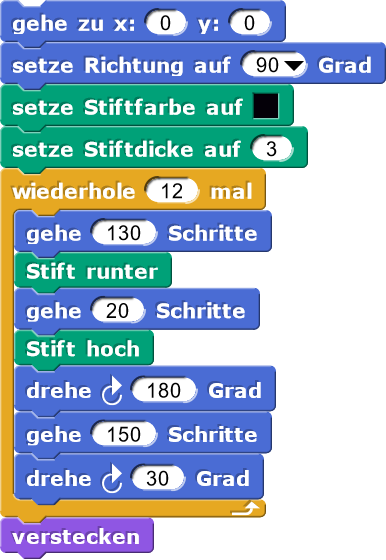 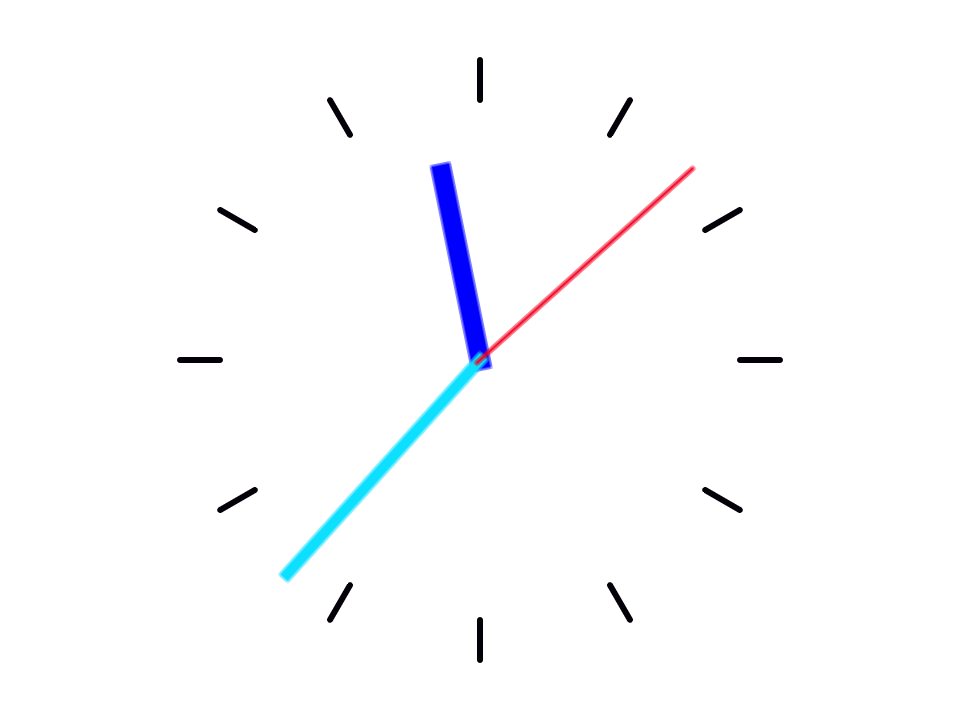 Erstelle auch ein Skript zur Erzeugung der 60 "kleinen" Striche für die 60 Minuten! |
04.10.2023: Übungen in Snap! zum bisher Gelernten
| 1. | "Schreibmaschine" Öffne mit einem Klick: https://info-am-gym.de/algo/2f_uebungen.html ! Lies die Aufgaben-Beschreibung! Bearbeite die Aufgabe 1 direkt im Snap! -Fenster unterhalb der Aufgabenbeschreibung! |
| 2. | "Maulwurf-Spiel" Lies die Aufgaben-Beschreibung zu Aufgabe 3 und sieh Dir auch die Animation (das Filmchen) an! Bearbeite diese Aufgabe direkt im Snap! -Fenster unterhalb der Aufgabenbeschreibung! |
| 3. | "Zeiger-Uhr" Lies die Aufgaben-Beschreibung zu Aufgabe 4 und sieh Dir auch die Animation (das Filmchen) an! Öffne dann mit Klick auf das Snap! -Logo oben rechts (auf dieser Seite hier) ein neues (leeres) Snap! -Fenster! Stelle die Sprache auf "Deutsch" ein und programmiere eine Zeiger-Uhr! Speichere Dein Snap! -Projekt ("Seite-Symbol" → "Sichern") im Ordner "Info11" in Deinem Home-Laufwerk, damit Du an diesem Projekt in der nächsten Stunde weiterarbeiten kannst! |
02.10.2023: Wahrheitswerte, Operatoren und logische Verknüpfungen in Snap!
| 1. | Erklärung "Wahrheitswerte" Öffne mit einem Klick: https://info-am-gym.de/algo/2e_aussagen.html ! Lies von oben beginnend (Hoch scrollen!) Zeile für Zeile den ersten Teil dieser Anleitung durch (bis einschließlich des grauen Kastens)! Bearbeite anschließend die Aufgabenstellung im orangenen Kasten direkt im Snap! -Fenster darunter! |
| 2. | Erklärung "arithmetische Operatoren" Betrachte unterhalb des ersten Snap! -Fensters die Auflistung der in Snap! vorhandenen arithmetischen Operatoren mit dem jeweils zugehörigen Block. Bearbeite anschließend die Aufgabenstellung im orangenen Kasten direkt im Snap! -Fenster darunter! |
| 3. | UND-Verknüpfung und ODER-Verknüpfung (genauer) Lade die Datei Logische_Verknuepfungen.xml herunter (Rechtsklick → "Ziel speichern unter ...") und speichere sie in Deinem Home-Laufwerk im Ordner "Info11". Öffne dann mit Klick auf das Snap! -Logo oben rechts (auf dieser Seite hier) ein neues (leeres) Snap! -Fenster! Stelle die Sprache auf "Deutsch" ein und öffne die gerade heruntergeladene Datei ("Seite-Symbol")! Bearbeite das Arbeitsblatt Snap_Logische_Verknuepfungen.pdf (PDF-Datei, ca. 212 kB), das Du im Unterricht auch in Papierform erhältst! |
27.09.2023: Kontrollstruktur "Bedingte Anweisung" in Snap!
| 1. | Erklärung "Bedingte Anweisung" Öffne mit einem Klick: https://info-am-gym.de/algo/2d_bedanw.html ! Lies von oben beginnend (Hoch scrollen!) Zeile für Zeile den ersten Teil dieser Anleitung durch (bis einschließlich des gelben Kastens)! |
|
| 2. | Aufgabe: "Mäh-Roboter" mit Hindernissen Lies unterhalb des gelben Kastens die Beschreibung der Problemstellung. Sieh Dir auch die Animation (das Filmchen) an! Bearbeite anschließend die Aufgabenstellung im orangenen Kasten direkt im Snap! -Fenster auf dieser Seite! |
|
| 3. | Aufgabe: Wegleitung durch Farbmarkierungen Lies die Beschreibung der Problemstellung. Sieh Dir auch die Animation (das Filmchen) an! Bearbeite anschließend die Aufgabenstellung im orangenen Kasten direkt im Snap! -Fenster auf dieser Seite! | |
| 4. | Aufgabe: "See-Rundweg" Lade die Datei Snap131_See-Rundweg.xml herunter (Rechtsklick → "Ziel speichern unter ...") und speichere sie in Deinem Home-Laufwerk im Ordner "Info11". Öffne dann mit Klick auf das Snap! -Logo oben rechts (auf dieser Seite hier) ein neues (leeres) Snap! -Fenster! Stelle die Sprache auf "Deutsch" ein und öffne die gerade heruntergeladene Datei ("Seite-Symbol")! Im Programm-Bereich des Objekts "Ball" sind bereits die benötigten Blöcke vorhanden. Erstelle daraus ein Programm, bei dessen Ablauf der "Ball" auf dem "Weg" um den See rollt bis zur roten "Ziel-Linie"! |
25.09.2023: Übungen zu "Wiederholungen" in Snap!
| 1. | Snap! öffnen Öffne die Browser-Anwendung Snap! durch einen Klick auf den Link oben oder auf das Logo oben rechts! Stelle die Sprache auf "Deutsch" ein: Zahnrad-Symbol → Language → Deutsch |
| 2. | XML-Datei herunterladen und in Snap! importieren Lade die Datei Snap123__Wdh_mit_Fuehlen.xml herunter (Rechtsklick → "Ziel speichern unter ...") und speichere sie in Deinem Home-Laufwerk im Ordner "Info11". Wechsele zum Browser-Tab oder Browser-Fenster, in dem Snap! geöffnet ist. Klicke auf das "Seite-Symbol" (oben links) und dann auf "Importieren". Wähle zunächst das Verzeichnis "Info11" in Deinem Home-Laufwerk aus und importiere mit einem Doppelklick auf die gerade heruntergeladene Datei Snap123__Wdh_mit_Fuehlen.xml dieses Snap! -Projekt. |
| 3. | Sequenz-Blöcke für Objekt "Pfeil" analysieren und ablaufen lassen a) Lasse zunächst den linken Sequenz-Block ablaufen. b) Lasse dann den rechten Sequenz-Block ablaufen ablaufen. c) Welches Problem tritt "links" auf? Wie wird es "rechts" behoben? |
| 4. | Objekt "Käfer" einmal am Rand um die Welt laufen lassen Klicke auf das Objekt-Symbol "Kaefer" (unten rechts), also nicht auf den Käfer auf der Bühne. Im Programm-Bereich sind bereits die benötigten Blöcke vorhanden. Erstelle daraus ein Programm, bei dessen Ablauf der Käfer einmal am Rand um die Welt läuft. Tipp 1: Bringe ein, was Du bei 3. herausgefunden hast! Tipp 2: Die bedingte Wiederholung ("wiederhole bis ...") muss innerhalb der Wiederholung mit fester Anzahl ("wiederhole _ mal") aufgerufen werden. Man spricht hierbei von einer Schachtelung von Wiederholungen. |
| 5. | Übung: "Mäh-Roboter" mit Begrenzung Öffne mit einem Klick: https://info-am-gym.de/algo/2c_bedwdh.html ! Lies von oben beginnend Zeile für Zeile diese Anleitung durch und sieh Dir auch die Animationen (Filmchen) an! Bearbeite die Aufgaben (orangene Kästen) direkt im Snap! -Fenster auf dieser Seite! (Die ersten drei Aufgaben solltest Du schaffen.) |
| 6. | ZUSATZ-AUFGABE: "Eigene Begrenzungsbereiche zeichnen" Bearbeite auch die letzte Aufgabe (ganz unten) zum "Mäh-Roboter". Sie Dir dazu die Animation direkt oberhalb der letzten Aufgabe an! |
20.09.2023: Kontrollstruktur "Wiederholung" in Snap!
| 1. | Snap! öffnen Öffne die Browser-Anwendung Snap! durch einen Klick auf den Link oben oder auf das Logo oben rechts! Stelle die Sprache auf "Deutsch" ein: Zahnrad-Symbol → Language → Deutsch |
| 2. | XML-Datei herunterladen und in Snap! importieren Lade die Datei Snap121_Wiederholungen.xml herunter (Rechtsklick → "Ziel speichern unter ...") und speichere sie in Deinem Home-Laufwerk im Ordner "Info11". Wechsele zum Browser-Tab oder Browser-Fenster, in dem Snap! geöffnet ist. Klicke auf das "Seite-Symbol" (oben links) und dann auf "Importieren". Wähle zunächst das Verzeichnis "Info11" in Deinem Home-Laufwerk aus und importiere mit einem Doppelklick auf die gerade heruntergeladene Datei Snap121_Wiederholungen.xml dieses Snap! -Programm. |
| 3. | Sequenz-Blöcke analysieren und ablaufen lassen a) Sieh Dir die drei Sequenz-Blöcke an und stelle Vermutungen an, was bei ihrem Ablauf geschehen wird. b) Lasse die drei Sequenz-Blöcke durch einen Klick ablaufen. c) Welche Gemeinsamkeiten und welche Unterschiede gibt es bei den verschiedenen Arten der Wiederholung? |
| 4. | Neues Snap! -Projekt erstellen Klicke auf das "Seite-Symbol" (oben links) und dann auf "Neu". Klicke noch einmal auf das "Seite-Symbol" (oben links) und dann auf "Sichern als...". Klicke auf den Button "Computer", gib als Projekt-Name Snap122_Zeichnung_mit_Wdh ein und klicke dann auf den Button "Sichern". Wenn die XML-Datei ohne weitere Nachfrage im Ordner "Downloads" gespeichert wird, musst Du eine Einstellung in Deinem Browser ändern, denn sonst ist es sehr mühsam, heruntergeladene Dateien erst vom Ordner "Downloads" in den von Dir gewünschten Ordner "Info11" in Deinem Home-Laufwerk kopieren zu müssen. |
| 5. | Sequenzen mit Wiederholungen selbst erstellen Erstelle mit Hilfe der Wiederholung mit fester Anzahl zwei neue Sequenzen, bei deren Ablauf a) ein Quadrat und b) ein Sechseck gezeichnet wird. Speichere Dein Snap! -Projekt durch "Seite-Symbol" → "Sichern". |
| 6. | ZUSATZ-AUFGABE: "Blume zeichnen" Erstelle eine neue Sequenz, bei deren Ablauf eine "Blume" gezeichnet wird! 
|
18.09.2023: Erste Schritte in Snap!
| 1. | Snap! öffnen Öffne die Browser-Anwendung Snap! durch einen Klick auf den Link oben oder auf das Logo oben rechts! Stelle die Sprache auf "Deutsch" ein: Zahnrad-Symbol → Language → Deutsch |
| 2. | Ordner "Info11" im Home-Laufwerk erstellen Öffne den Windows-Explorer und wähle im Ordner-Baum (links) Dein Home-Laufwerk aus. Erstelle in Deinem Home-Laufwerk einen Ordner "Info11". Lade die Datei Snap101_Zeichnung.xml herunter (Rechtsklick → "Ziel speichern unter ...") und speichere sie im Ordner "Info11". |
| 3. | XML-Datei in Snap! importieren Wechsele zum Browser-Tab oder Browser-Fenster, in dem Snap! geöffnet ist. Klicke auf das "Seite-Symbol" (oben links) und dann auf "Importieren". Wähle zunächst das Verzeichnis "Info11" in Deinem Home-Laufwerk aus und importiere mit einem Doppelklick auf die gerade heruntergeladene Datei "Snap101_Zeichnung.xml" dieses Snap! -Programm. |
| 4. | Sequenz ablaufen lassen Klicke einmal auf eine beliebige Anweisung der bereits vorhandenen Sequenz. Beobachte, was auf der "Bühne" (oben rechts) geschieht. Klicke eine zweites und ein drittes Mal auf einen "Block" und beobachte die Wirkung. |
| 5. | Sequenzen selbst erstellen Erstelle zwei neue Sequenzen, bei deren Ablauf a) ein Quadrat und b) ein Sechseck gezeichnet wird. Tipp: Probiere aus, was bei einem Rechtsklick auf die bereits vorhandene Sequenz alles "angeboten" wird, insbesondere "Umringen", "Duplizieren", "Entringen", das kann Dir die Arbeit sehr erleichtern. |
| 6. | Weitere "Features" entdecken Lade die beiden Snap! -Programme Snap102_Aufgabe1_a.xml und Snap103_Aufgabe1_b.xml herunter und speichere sie in Deinem Ordner "Info11" ab. Öffne das erste Programm (... importieren) und probiere aus, was es kann. Öffne dann das zweite Programm und probiere auch hier aus, was es kann. |
| 7. | ZUSATZ-AUFGABE: "Stern zeichnen" Öffne wieder das Snap! -Programm "Snap101_Zeichnung.xml". Erstelle darin eine neue Sequenz, bei deren Ablauf ein gelber sechzackiger Stern gezeichnet wird. |